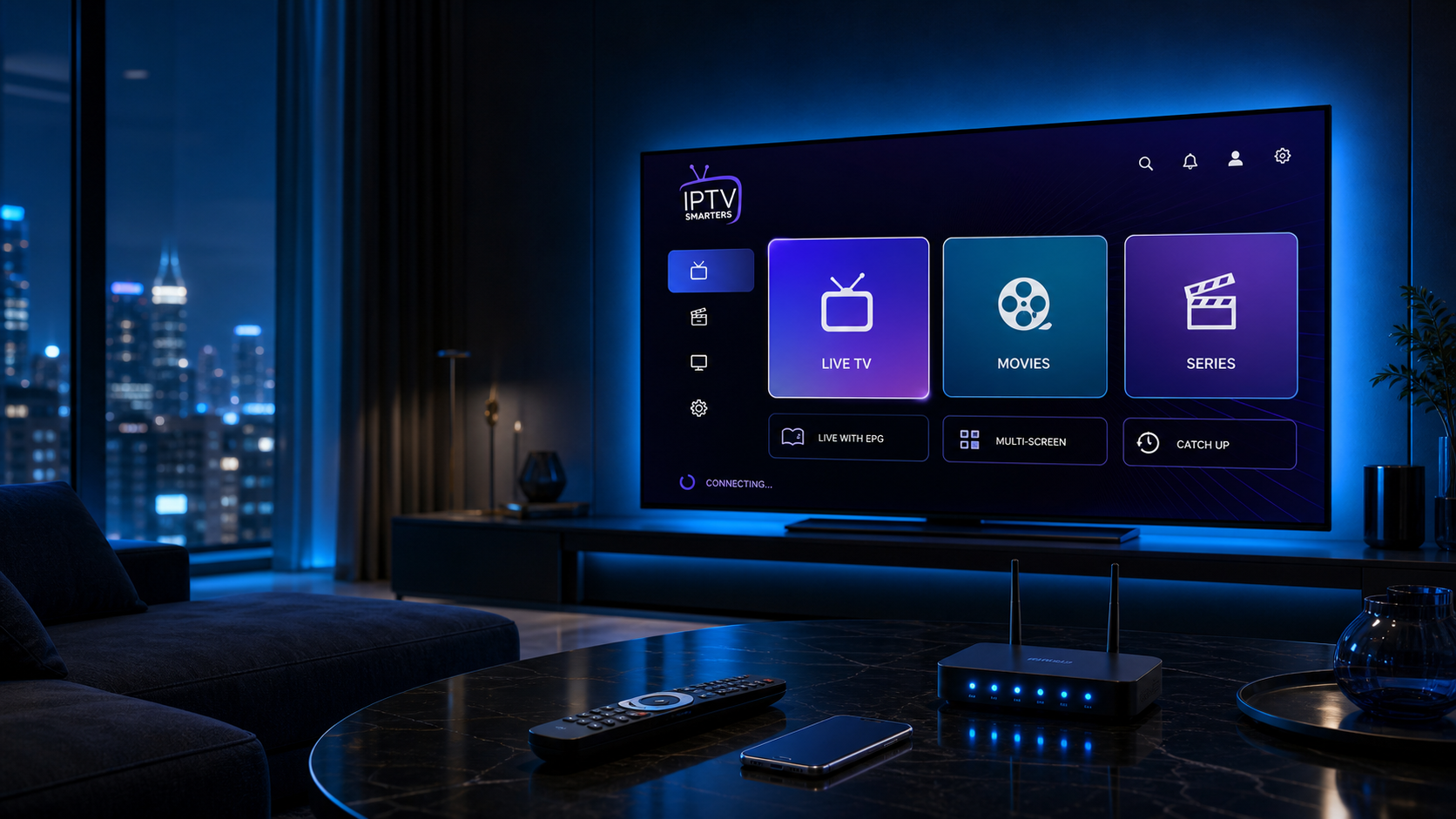
IPTV Smarters Pro ne fonctionne pas : causes et solutions Atlas Stream TV
Quand IPTV Smarters Pro ne fonctionne pas, le problème vient rarement d’une seule cause. Connexion instable, identifiants mal saisis, cache saturé, lecteur vidéo incompatible ou maintenance serveur : ce guide vous aide à isoler l’origine du blocage sans perdre de temps.
Suivez les causes dans l’ordre. Les premières vérifications règlent la majorité des cas, surtout après un changement d’appareil, un renouvellement d’abonnement ou une mise à jour de l’application.
HD / 4K Une connexion stable reste essentielle.
Support Atlas Stream TV peut vérifier votre accès si besoin.
IPTV Smarters Pro ne fonctionne pas : par où commencer ?
Avant de désinstaller l’application ou de modifier tous vos réglages, commencez par trois tests simples : redémarrez votre appareil, vérifiez votre connexion internet, puis testez une autre chaîne ou une autre catégorie. Si une seule chaîne bloque, le problème peut être temporaire. Si toute l’application refuse de charger, le diagnostic doit aller plus loin.
Conseil rapide : notez le message d’erreur exact, l’appareil utilisé et l’heure du test. Ces informations accélèrent beaucoup l’aide du support.
Cause 1 : connexion Internet instable ou trop lente
L’IPTV dépend fortement de la stabilité du réseau. Une connexion peut afficher un bon débit sur le papier, mais provoquer des coupures si le Wi-Fi est faible, saturé ou trop éloigné de la box.
- Testez votre débit avec un service de mesure fiable. Visez au moins 10 Mbps pour la HD et plus de 25 Mbps pour la 4K.
- Redémarrez la box internet et l’appareil sur lequel IPTV Smarters Pro est installé.
- Si possible, utilisez un câble Ethernet sur Smart TV, Android TV ou box TV.
- En Wi-Fi, rapprochez l’appareil du routeur et évitez les téléchargements lourds pendant le visionnage.
Cause 2 : identifiants IPTV incorrects ou abonnement expiré
Une erreur de connexion, un écran qui revient à la page de login ou un message d’authentification indique souvent un problème d’identifiants. Une lettre oubliée, un espace copié en trop ou une URL serveur incomplète suffit à bloquer l’accès.
Vérifier vos identifiants IPTV
- Reprenez le message d’activation envoyé par Atlas Stream TV.
- Copiez le nom d’utilisateur, le mot de passe et l’URL serveur exactement comme fournis.
- Contrôlez la date de fin de votre abonnement si le service fonctionnait auparavant.
- Si vous avez renouvelé récemment, supprimez l’ancien profil dans l’application puis ajoutez le nouveau.
Cause 3 : application IPTV Smarters Pro obsolète
Une version ancienne peut devenir instable après une mise à jour système ou une évolution côté serveur. Garder l’application à jour évite de nombreux blocages au chargement.
- Sur Android, ouvrez Google Play ou la source d’installation utilisée et recherchez une mise à jour.
- Sur iPhone ou iPad, vérifiez l’App Store.
- Sur Fire Stick, ouvrez votre bibliothèque d’applications et contrôlez les mises à jour disponibles.
- Après mise à jour, redémarrez l’appareil avant de relancer IPTV Smarters Pro.
Cause 4 : serveur IPTV temporairement indisponible
Si votre connexion est stable et vos identifiants corrects, une maintenance ou une surcharge ponctuelle peut expliquer le blocage. Ce cas se reconnaît souvent lorsque plusieurs chaînes ne chargent pas en même temps alors que l’application s’ouvre normalement.
- Attendez quelques minutes, puis testez à nouveau.
- Essayez une catégorie différente, par exemple VOD puis direct TV.
- Contactez le support Atlas Stream TV pour vérifier l’état de votre accès.
Cause 5 : cache ou données d’application corrompus
Après plusieurs semaines d’utilisation, le cache peut ralentir l’application ou empêcher certains contenus de s’ouvrir. Vider le cache est une étape simple et sans risque pour vos identifiants dans la plupart des cas.
Sur Android TV ou smartphone Android
- Ouvrez Paramètres, puis Applications.
- Sélectionnez IPTV Smarters Pro.
- Appuyez sur Vider le cache, puis relancez l’application.
Sur Fire Stick
- Allez dans Paramètres, Applications, puis Gérer les applications installées.
- Choisissez IPTV Smarters Pro.
- Videz le cache. Si le problème persiste, videz les données puis reconnectez votre profil.
Cause 6 : lecteur vidéo mal adapté
IPTV Smarters Pro propose plusieurs lecteurs selon les versions et les appareils. Si l’image reste noire, si le son fonctionne sans vidéo ou si une chaîne se ferme toute seule, le lecteur vidéo peut être en cause.
- Ouvrez les paramètres de l’application.
- Changez le lecteur par défaut, par exemple entre le lecteur natif, ExoPlayer ou VLC selon les options disponibles.
- Relancez la chaîne qui posait problème.
Cause 7 : blocage réseau, DNS ou restriction opérateur
Certains réseaux publics, professionnels ou certaines configurations de box peuvent bloquer des flux. Le symptôme typique : l’application fonctionne sur un autre réseau, mais pas chez vous.
- Testez brièvement avec le partage de connexion mobile 4G ou 5G.
- Essayez des DNS publics comme Cloudflare 1.1.1.1 ou Google 8.8.8.8 si vous savez modifier ce réglage.
- Redémarrez la box après changement de DNS.
- Si vous utilisez un VPN, testez avec et sans VPN pour comparer.
Cause 8 : appareil ancien ou système incompatible
Les appareils plus anciens peuvent manquer de mémoire, ne plus recevoir de mises à jour ou mal gérer les flux récents. Dans ce cas, l’application peut s’ouvrir mais rester lente, figer ou afficher un écran noir.
- Vérifiez que le système de votre TV, box, téléphone ou tablette est à jour.
- Fermez les applications inutiles avant d’ouvrir IPTV Smarters Pro.
- Sur Smart TV ancienne, testez avec une box Android TV ou un Fire Stick récent pour comparer.
Solution rapide : réinstaller IPTV Smarters Pro proprement
Si aucune étape ne suffit, une réinstallation propre permet souvent de repartir sur une base saine.
- Désinstallez IPTV Smarters Pro.
- Redémarrez l’appareil.
- Réinstallez l’application depuis une source fiable.
- Ajoutez votre profil avec les identifiants Atlas Stream TV.
- Testez d’abord une chaîne en direct, puis un contenu VOD.
Quand contacter le support Atlas Stream TV ?
Contactez le support si vos identifiants semblent corrects, si plusieurs catégories restent indisponibles ou si le problème revient après réinstallation. Envoyez le nom de l’appareil, l’application utilisée, une capture du message d’erreur et les tests déjà réalisés.
Cette méthode évite les échanges inutiles et permet de vérifier plus vite votre accès, votre renouvellement ou une éventuelle maintenance.
Besoin d’un accès IPTV stable et accompagné ?
Atlas Stream TV vous aide à configurer votre application, vérifier votre appareil et choisir la formule adaptée à votre usage. Activation rapide, support disponible et conseils d’installation pour regarder plus sereinement.
Questions fréquentes
Pourquoi IPTV Smarters Pro reste bloqué au chargement ?
Les causes les plus fréquentes sont une connexion instable, un cache saturé, des identifiants incorrects ou un serveur temporairement indisponible. Commencez par redémarrer l’appareil et vider le cache.
Faut-il changer d’application si IPTV Smarters Pro ne marche pas ?
Pas forcément. Dans beaucoup de cas, une mise à jour, un changement de lecteur vidéo ou une réinstallation suffit. Si l’appareil est ancien, une application alternative peut être conseillée.
Pourquoi une seule chaîne ne fonctionne pas ?
Si une seule chaîne bloque alors que les autres fonctionnent, le problème vient probablement de cette source précise. Testez plus tard et signalez le nom de la chaîne au support.
Un abonnement expiré peut-il provoquer une erreur de connexion ?
Oui. Si votre accès a expiré, l’application peut refuser l’authentification ou ne plus charger les listes. Vérifiez votre date de fin ou demandez une confirmation au support Atlas Stream TV.