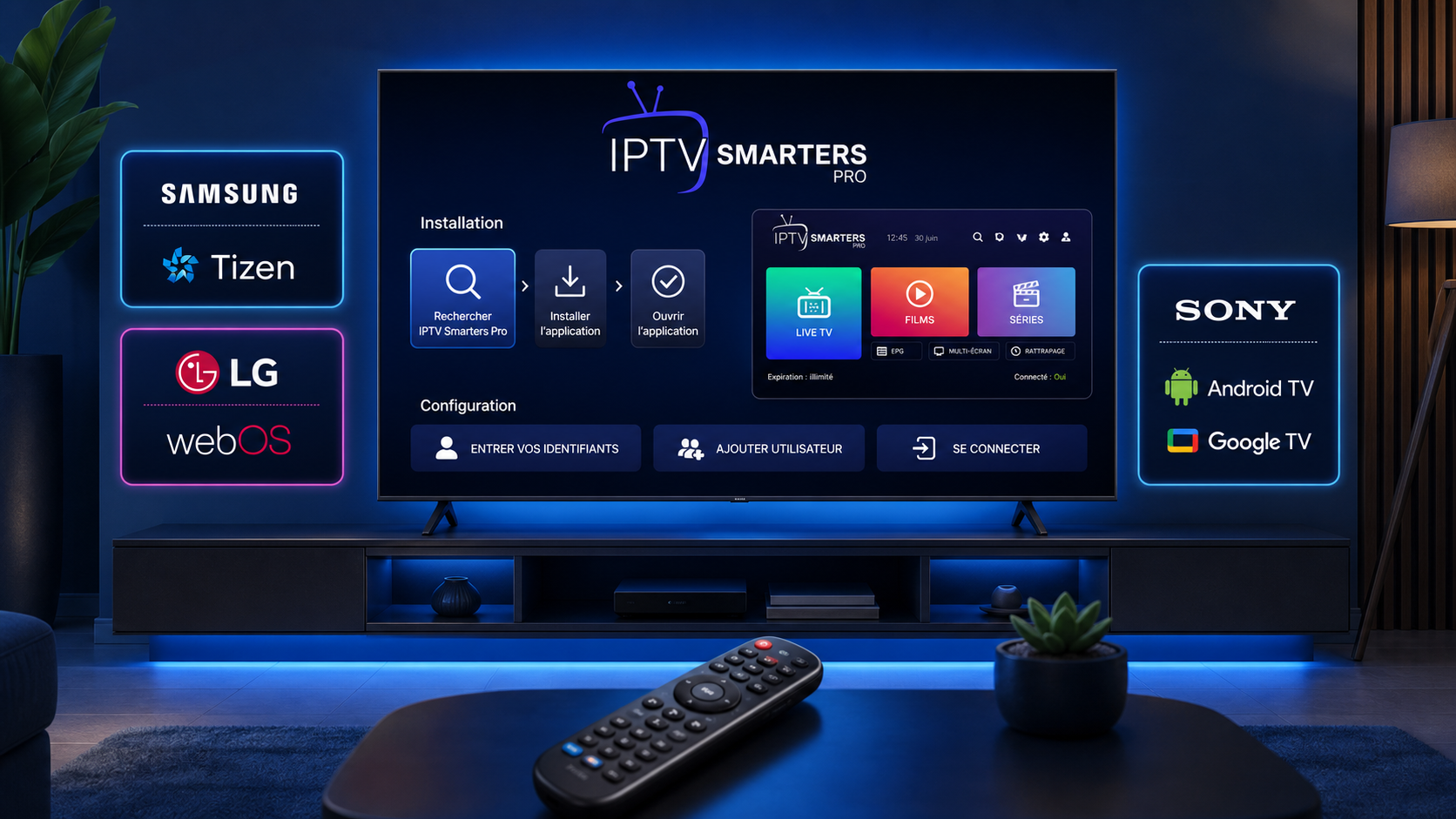
Installer IPTV Smarters Pro sur Smart TV Samsung, LG et Sony
Installer IPTV Smarters Pro sur Smart TV permet de profiter de votre abonnement Atlas Stream TV directement sur grand écran, sans multiplier les appareils. Samsung, LG et Sony ne fonctionnent pas toujours de la même façon : certaines TV acceptent l’application directement, d’autres demandent une alternative fiable.
Ce guide vous accompagne marque par marque. Suivez les étapes dans l’ordre, préparez vos identifiants IPTV, puis choisissez la méthode la plus adaptée à votre téléviseur.
Samsung, LG, Sony Les cas les plus courants sur Smart TV.
Grand écran Chaînes, VOD et replay depuis le salon.
Pourquoi installer IPTV Smarters Pro sur Smart TV ?
La Smart TV est souvent l’appareil le plus confortable pour regarder l’IPTV : écran large, télécommande, son du salon et accès direct aux applications. Avec IPTV Smarters Pro ou une application IPTV compatible, vous pouvez charger vos chaînes, films, séries et programmes TV sans passer par un ordinateur.
Avant de commencer, gardez à portée de main les informations d’activation envoyées par Atlas Stream TV : URL serveur, nom d’utilisateur, mot de passe, ou lien M3U selon l’application utilisée.
Important : les menus peuvent varier selon l’année et le système de votre TV. Si IPTV Smarters Pro n’apparaît pas dans le store, utilisez l’une des alternatives recommandées plus bas.
Installation sur Smart TV Samsung
Les TV Samsung utilisent Tizen OS. Selon le pays, l’année du modèle et le store disponible, IPTV Smarters Pro peut être proposé directement ou remplacé par une application IPTV compatible.
Étape 1 : ouvrir Samsung Smart Hub
- Appuyez sur la touche Accueil de la télécommande Samsung.
- Ouvrez le menu Apps.
- Sélectionnez l’icône de recherche.
- Recherchez IPTV Smarters Pro ou IPTV Smarters.
Étape 2 : installer l’application disponible
- Si IPTV Smarters Pro apparaît, sélectionnez l’application puis cliquez sur Installer.
- Si elle n’apparaît pas, recherchez une application compatible avec Xtream Codes ou M3U.
- Une fois installée, ajoutez l’application à votre écran d’accueil pour la retrouver facilement.
Étape 3 : configurer votre abonnement IPTV
- Ouvrez l’application IPTV installée.
- Choisissez l’ajout par API Xtream Codes si l’option existe.
- Saisissez l’URL serveur, le nom d’utilisateur et le mot de passe fournis.
- Validez, puis attendez le chargement des chaînes et de la VOD.
Installation sur Smart TV LG
Les TV LG utilisent webOS. IPTV Smarters Pro n’est pas toujours disponible dans le LG Content Store. Dans ce cas, il faut utiliser une application IPTV compatible ou brancher un appareil externe.
Option 1 : utiliser une application IPTV compatible
- Ouvrez le LG Content Store.
- Recherchez une application IPTV compatible avec M3U ou Xtream Codes.
- Installez l’application la mieux notée et vérifiez le format demandé.
- Ajoutez votre lien M3U ou vos identifiants selon les options disponibles.
Option 2 : passer par Fire Stick ou Android TV Box
Si votre TV LG ne propose pas d’application IPTV stable, la solution la plus simple consiste à brancher un Fire Stick ou une box Android TV sur une entrée HDMI. Vous pourrez ensuite installer IPTV Smarters Pro depuis l’environnement Android ou via la méthode adaptée à l’appareil.
Pour une expérience régulière, Fire Stick ou Android TV Box reste souvent plus simple qu’une application webOS limitée.
Installation sur Smart TV Sony
De nombreuses TV Sony récentes fonctionnent sous Android TV ou Google TV. C’est le cas le plus simple, car vous pouvez installer directement des applications depuis Google Play.
Depuis Google Play Store
- Ouvrez Google Play Store sur la TV Sony.
- Recherchez IPTV Smarters Pro.
- Installez l’application si elle est disponible.
- Ouvrez l’application et ajoutez un utilisateur.
- Choisissez API Xtream Codes et saisissez vos identifiants Atlas Stream TV.
Si l’application n’est pas proposée sur votre modèle, utilisez une application IPTV compatible ou une box Android TV externe.
Configurer IPTV Smarters Pro après installation
Une fois l’application ouverte, la configuration doit rester simple. Entrez un nom de profil reconnaissable, par exemple Atlas Stream TV, puis copiez les identifiants exactement comme fournis.
- Nom du profil : libre, par exemple Atlas Stream TV.
- Nom d’utilisateur : fourni lors de l’activation.
- Mot de passe : fourni lors de l’activation.
- URL serveur : à copier sans espace supplémentaire.
Après validation, l’application charge les chaînes TV, la VOD et les séries. Le premier chargement peut prendre quelques instants selon la connexion et la taille de la liste.
Optimiser IPTV Smarters Pro sur Smart TV
Choisir la bonne qualité
Si votre connexion est stable, vous pouvez profiter de la HD ou de la 4K selon les contenus disponibles. Si l’image coupe ou charge trop longtemps, commencez par une qualité automatique ou HD avant de forcer une qualité plus élevée.
Activer le guide des programmes
L’EPG permet d’afficher les programmes des chaînes. Si votre profil inclut une URL EPG, vérifiez qu’elle est bien chargée dans les paramètres de l’application.
Privilégier Ethernet si possible
Une connexion Ethernet est plus stable que le Wi-Fi pour regarder l’IPTV sur Smart TV. Si vous restez en Wi-Fi, rapprochez la TV du routeur et évitez les téléchargements lourds pendant le visionnage.
Que faire si IPTV Smarters Pro n’apparaît pas dans le store ?
C’est normal sur certains modèles de Smart TV. Les stores Samsung, LG et Sony ne proposent pas toujours les mêmes applications selon le pays, l’année du téléviseur et la version du système.
- Essayez une application IPTV compatible M3U ou Xtream Codes.
- Vérifiez que le système de la TV est à jour.
- Utilisez un Fire Stick, une box Android TV ou Google TV si le store est limité.
- Demandez au support Atlas Stream TV quelle méthode convient à votre modèle.
Profiter d’Atlas Stream TV sur Smart TV
Une fois configuré, votre accès Atlas Stream TV vous permet de regarder vos chaînes, films, séries et contenus compatibles directement depuis votre téléviseur. Pour une meilleure expérience, gardez l’application à jour, utilisez une connexion stable et conservez vos identifiants dans un endroit sûr.
Si vous changez de TV ou d’application, demandez au support quelle méthode utiliser avant de multiplier les essais. Cela évite les erreurs de profil et les pertes de temps.
Besoin d’un abonnement IPTV prêt pour votre Smart TV ?
Atlas Stream TV vous accompagne pour activer votre accès, choisir la bonne application et configurer votre profil sur Samsung, LG, Sony, Fire Stick ou Android TV.
Questions fréquentes
IPTV Smarters Pro est-il disponible sur toutes les Smart TV ?
Non. La disponibilité dépend de la marque, du pays, de l’année du modèle et du store installé. Si l’application n’apparaît pas, utilisez une application compatible ou un appareil externe comme Fire Stick ou Android TV Box.
Quelle méthode est la plus simple pour une TV LG ?
Si une application IPTV compatible est disponible dans le LG Content Store, vous pouvez l’utiliser avec votre lien M3U ou vos identifiants. Sinon, un Fire Stick ou une box Android TV est souvent la solution la plus simple.
Faut-il une connexion Ethernet pour regarder l’IPTV sur Smart TV ?
Ce n’est pas obligatoire, mais c’est recommandé. Ethernet offre une connexion plus stable que le Wi-Fi, surtout pour la HD, la 4K et les longues sessions de visionnage.
Que faire si mes identifiants ne fonctionnent pas ?
Vérifiez l’URL serveur, le nom d’utilisateur et le mot de passe sans ajouter d’espace. Si le problème persiste, contactez le support Atlas Stream TV avec le modèle de votre TV et le message d’erreur affiché.