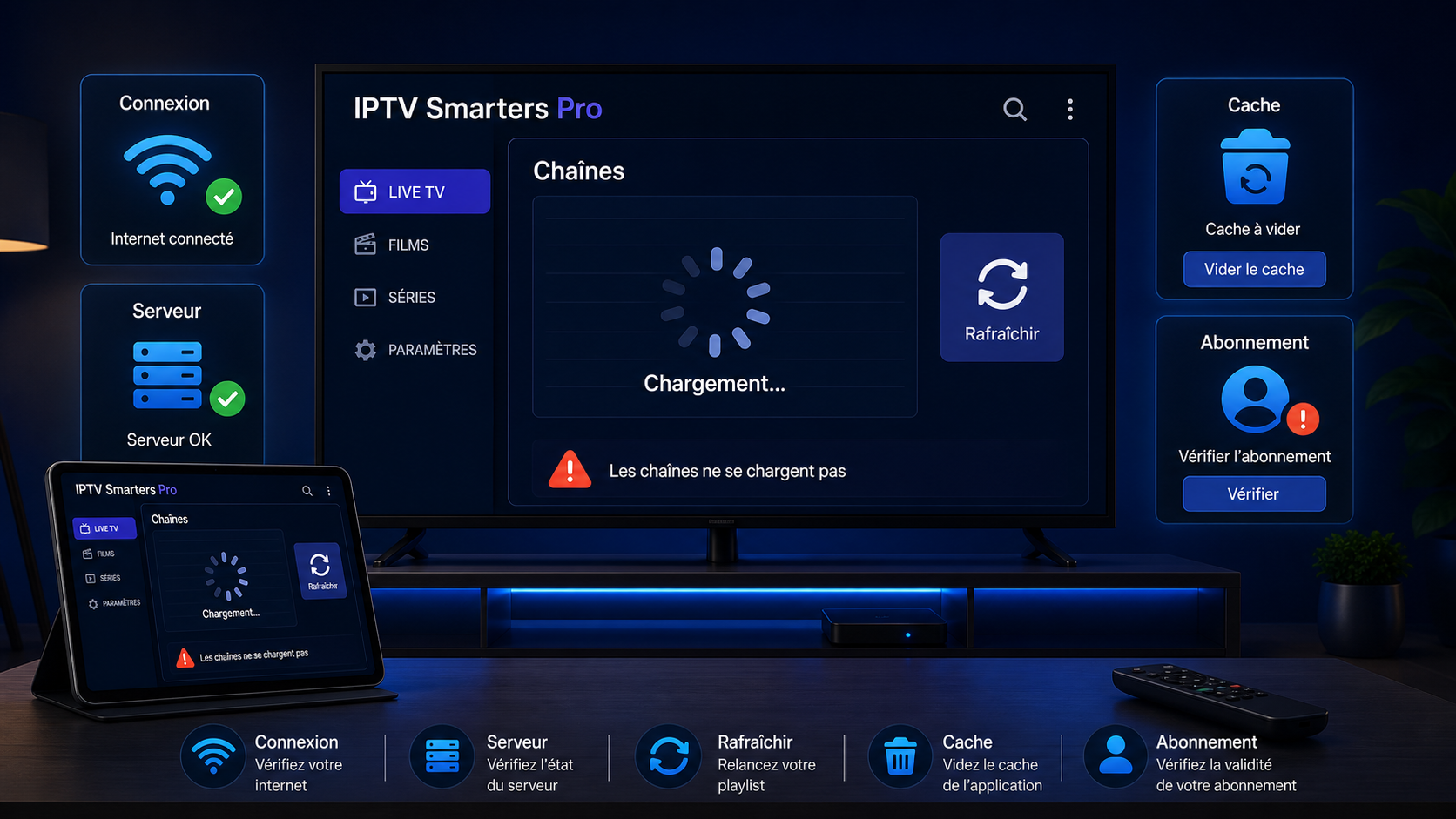
IPTV Smarters ne charge pas les chaînes : 9 solutions Atlas Stream TV
Quand IPTV Smarters Pro s’ouvre mais ne charge pas les chaînes, le problème est souvent plus précis qu’une panne complète de l’application. La liste peut rester vide, tourner en boucle, afficher 0 chaîne ou charger la VOD sans afficher le direct.
Ce guide se concentre uniquement sur ce cas : les chaînes ne se chargent pas. Pour un diagnostic plus large de l’application, utilisez le guide général sur IPTV Smarters Pro qui ne fonctionne pas.
Playlist Rafraîchir les listes et l’EPG proprement.
Accès Vérifier abonnement, connexions et serveur.
IPTV Smarters ne charge pas les chaînes : comprendre le problème
Si IPTV Smarters Pro affiche le menu principal mais ne montre aucune chaîne, commencez par identifier ce qui fonctionne encore. La VOD charge-t-elle ? Les séries apparaissent-elles ? Une seule catégorie est-elle vide ou toute la section Live TV est-elle bloquée ?
Cette distinction est importante : une liste Live TV vide peut venir d’une playlist non rafraîchie, d’une session bloquée, d’un abonnement expiré, d’un cache corrompu ou d’une limitation du nombre d’appareils.
Avant de tout réinstaller, testez les solutions dans l’ordre. Les trois premières règlent souvent les listes bloquées sans supprimer votre profil.
Solution 1 : vérifier votre connexion Internet
Le chargement initial des listes IPTV demande une connexion stable. Un Wi-Fi faible peut suffire pour ouvrir l’application, mais bloquer le chargement complet des chaînes.
- Redémarrez votre box internet et votre appareil.
- Testez le débit sur le même appareil.
- Essayez une connexion Ethernet si vous utilisez une TV, une box Android ou un Fire Stick avec adaptateur.
- Testez rapidement avec un partage de connexion mobile pour comparer.
Solution 2 : forcer une mise à jour des listes IPTV
Les playlists changent régulièrement. Si IPTV Smarters garde une ancienne version en mémoire, certaines catégories peuvent rester vides.
- Ouvrez votre profil dans IPTV Smarters Pro.
- Cherchez l’option Mettre à jour, Rafraîchir ou Refresh.
- Laissez le chargement aller jusqu’au bout sans fermer l’application.
- Revenez ensuite dans Live TV et testez plusieurs catégories.
Solution 3 : vider le cache de l’application
Un cache corrompu peut empêcher la liste des chaînes de s’afficher correctement. Vider le cache permet de relancer le chargement sans supprimer forcément toutes les données.
Sur Android, Android TV ou Fire Stick
- Ouvrez les paramètres de l’appareil.
- Allez dans Applications, puis IPTV Smarters Pro.
- Choisissez Vider le cache.
- Relancez l’application et ouvrez votre profil.
Si le blocage persiste, vous pouvez vider les données, mais il faudra reconnecter votre profil avec vos identifiants.
Solution 4 : vérifier l’état de votre abonnement IPTV
Un abonnement expiré, suspendu ou mal renouvelé peut afficher une liste vide ou empêcher la synchronisation des chaînes. C’est particulièrement courant après une fin de période ou un changement de formule.
- Vérifiez la date d’expiration de votre accès.
- Confirmez que vous utilisez les derniers identifiants envoyés.
- Supprimez l’ancien profil si vous avez reçu de nouveaux accès.
- Contactez le support Atlas Stream TV si vous avez un doute sur la validité.
Solution 5 : changer le lecteur vidéo
Dans certains cas, la liste semble bloquée parce que l’application tente d’ouvrir les flux avec un lecteur mal adapté. Changer le lecteur peut aider, surtout si les catégories apparaissent mais que les chaînes restent noires ou ne se lancent pas.
- Ouvrez les paramètres d’IPTV Smarters Pro.
- Changez le lecteur par défaut selon les options disponibles.
- Testez ExoPlayer, le lecteur natif ou VLC si proposé.
- Relancez l’application après modification.
Solution 6 : désactiver le proxy ou le VPN
Un VPN, un proxy ou un DNS filtrant peut ralentir ou bloquer la synchronisation des listes. Le symptôme typique : l’application fonctionne sur un autre réseau mais pas sur votre connexion habituelle.
- Désactivez temporairement le VPN.
- Relancez IPTV Smarters Pro.
- Testez une mise à jour de la playlist.
- Comparez avec un partage de connexion mobile si besoin.
Solution 7 : vérifier la date et l’heure de l’appareil
Une date ou une heure incorrecte peut provoquer des erreurs d’authentification. L’application peut alors s’ouvrir, mais refuser de charger correctement les listes.
- Activez la date et l’heure automatiques.
- Vérifiez le fuseau horaire.
- Redémarrez l’appareil après correction.
- Ouvrez à nouveau IPTV Smarters Pro et rafraîchissez les chaînes.
Solution 8 : réduire le nombre d’appareils connectés
Si votre formule autorise un nombre limité de connexions simultanées, un dépassement peut bloquer ou perturber le chargement des chaînes sur un nouvel appareil.
- Fermez IPTV Smarters Pro sur les appareils non utilisés.
- Attendez quelques minutes que les anciennes sessions se libèrent.
- Relancez l’application sur l’appareil principal.
- Demandez au support de vérifier les connexions actives si le blocage continue.
Solution 9 : réinstaller IPTV Smarters Pro proprement
Si la liste reste vide après les étapes précédentes, une réinstallation propre permet de supprimer une configuration bloquée.
- Désinstallez IPTV Smarters Pro.
- Redémarrez l’appareil.
- Réinstallez l’application depuis une source fiable.
- Ajoutez un nouveau profil avec vos identifiants Atlas Stream TV.
- Attendez le chargement complet avant d’ouvrir les catégories.
Quand demander de l’aide au support ?
Contactez le support Atlas Stream TV si la liste reste vide après rafraîchissement, si plusieurs appareils sont bloqués en même temps ou si vous venez de renouveler votre abonnement. Indiquez l’appareil utilisé, le réseau testé, le message affiché et les solutions déjà essayées.
Besoin d’un accès IPTV stable et vérifié ?
Atlas Stream TV vous aide à activer votre accès, vérifier vos identifiants et choisir la bonne configuration pour retrouver vos chaînes rapidement.
Questions fréquentes
Pourquoi IPTV Smarters affiche 0 chaîne ?
Les causes les plus courantes sont une playlist non rafraîchie, un cache bloqué, un abonnement expiré ou une erreur d’identifiants. Commencez par rafraîchir la liste, puis videz le cache.
La VOD fonctionne mais pas les chaînes, que faire ?
Ce cas indique souvent un souci limité à la section Live TV. Rafraîchissez les chaînes, testez plusieurs catégories et contactez le support si toute la section direct reste vide.
Faut-il supprimer le profil IPTV Smarters ?
Pas en premier. Essayez d’abord la mise à jour des listes et le vidage du cache. Supprimez le profil seulement si vous avez reçu de nouveaux identifiants ou si la configuration semble corrompue.
Un trop grand nombre d’appareils peut-il bloquer les chaînes ?
Oui. Si votre formule limite les connexions simultanées, fermez les appareils inutilisés puis relancez IPTV Smarters Pro après quelques minutes.