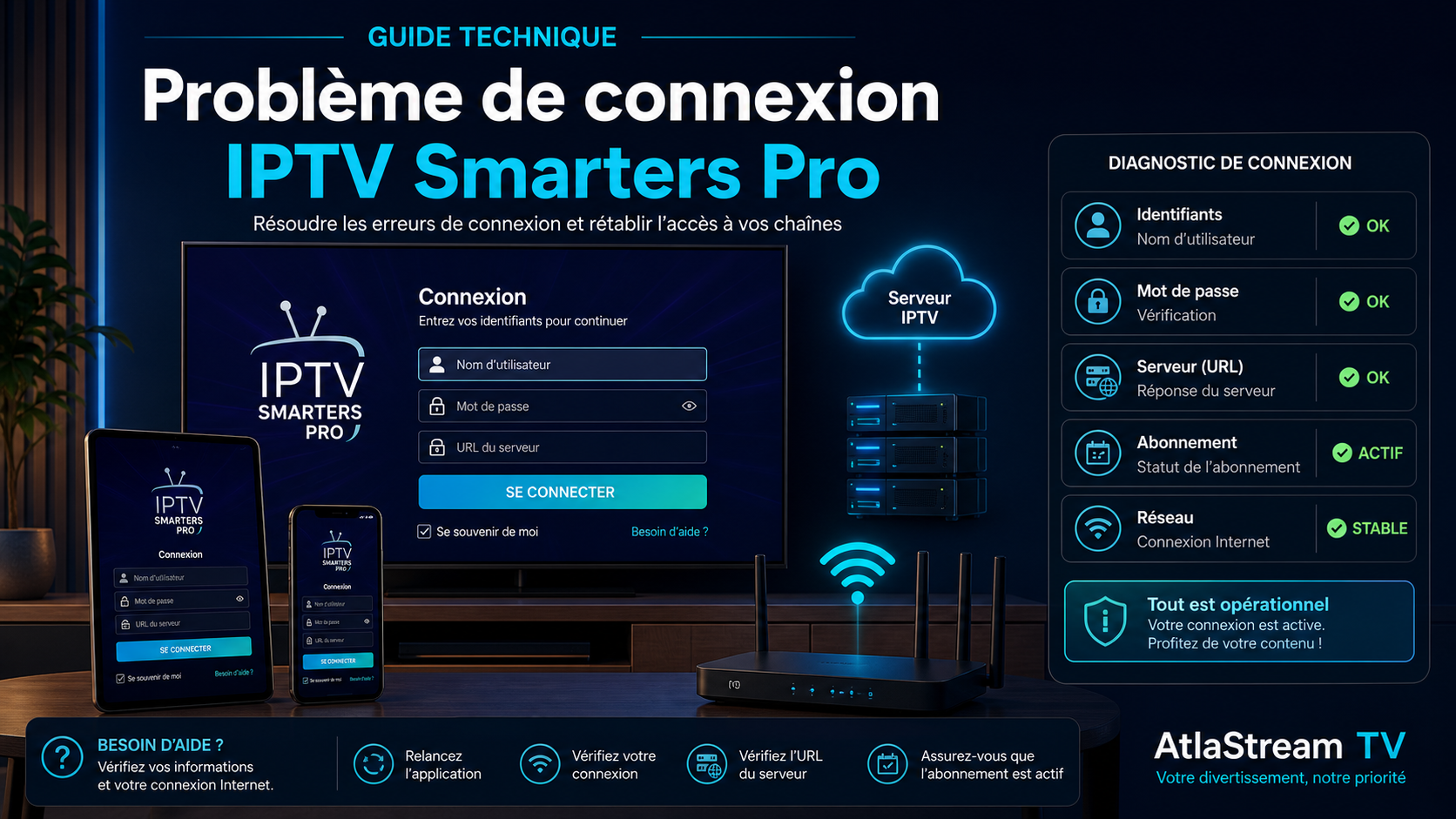
Problème de connexion IPTV Smarters Pro : diagnostic et solutions Atlas Stream TV
Un problème de connexion IPTV Smarters Pro ne signifie pas toujours que l’application est cassée. Le blocage peut venir du Wi-Fi, d’une URL serveur mal copiée, d’un abonnement expiré ou d’un appareil qui garde une ancienne session.
Ce guide reste volontairement centré sur la connexion : ouverture de session, authentification, accès au serveur et stabilité réseau. Pour une liste de chaînes vide, utilisez plutôt le guide dédié au chargement des chaînes.
Comprendre les problèmes de connexion avec IPTV Smarters Pro
La connexion IPTV Smarters Pro repose sur trois éléments : votre appareil doit atteindre Internet, l’URL serveur doit répondre, et vos identifiants doivent être acceptés par le fournisseur.
Notez le message exact avant de corriger : Authentication Failed, Connection Timeout et No Connection ne pointent pas vers la même cause.
Étape 1 : tester votre connexion Internet
Commencez par le plus simple. Une application peut s’ouvrir tout en étant incapable de joindre le serveur IPTV correctement.
- Redémarrez la box Internet et l’appareil.
- Lancez un test de débit sur le même appareil.
- Essayez le partage de connexion mobile pour comparer.
- Privilégiez l’Ethernet ou un Wi-Fi 5 GHz stable sur TV et box.
Étape 2 : vérifier les identifiants de connexion
Une seule erreur de caractère suffit à bloquer la connexion. Copiez les accès depuis le message original sans ajouter d’espace.
- Contrôlez le nom d’utilisateur.
- Contrôlez le mot de passe.
- Vérifiez l’URL serveur avec http ou https selon les accès reçus.
- Supprimez l’ancien profil si vous avez reçu de nouveaux codes.
Étape 3 : vérifier l’état de l’abonnement IPTV
Si l’abonnement est expiré, suspendu ou non encore activé, IPTV Smarters Pro peut refuser la connexion même si les champs semblent corrects.
- Confirmez la date d’expiration.
- Vérifiez que le paiement ou renouvellement est bien validé.
- Demandez au support de confirmer l’état de la ligne.
- Attendez quelques minutes après une activation récente puis réessayez.
Erreur « Authentication Failed »
Cette erreur indique surtout que les identifiants ne sont pas acceptés par le serveur.
- Retapez les accès manuellement si le copier-coller ajoute des espaces.
- Respectez les majuscules et minuscules.
- Supprimez le profil puis recréez-le.
- Contactez le support si le message persiste avec les bons codes.
Erreur « Connection Timeout »
Le timeout signifie que l’application n’obtient pas de réponse assez vite.
- Changez de DNS vers 1.1.1.1 ou 8.8.8.8.
- Désactivez temporairement le VPN.
- Redémarrez routeur et appareil.
- Testez un autre réseau pour isoler le blocage.
Erreur « No Connection »
Cette erreur vient souvent d’un réseau indisponible, d’une date incorrecte ou d’un pare-feu trop strict.
- Activez la date et l’heure automatiques.
- Autorisez IPTV Smarters Pro dans les paramètres réseau.
- Désactivez temporairement le pare-feu sur PC.
- Relancez l’application après chaque changement.
Besoin d’un accès qui se connecte du premier coup ?
Atlas Stream TV vous accompagne avec des identifiants clairs, un support réactif et une configuration adaptée à votre appareil.
Questions fréquentes
Pourquoi IPTV Smarters Pro refuse mes identifiants ?
Le plus souvent, un caractère est mal copié, l’URL serveur n’est pas la bonne ou l’abonnement n’est plus actif. Recréez le profil avec les derniers accès envoyés.
Un VPN peut-il provoquer une erreur de connexion ?
Oui. Certains VPN ralentissent ou bloquent la réponse du serveur. Testez sans VPN, puis avec un autre serveur VPN si vous devez en utiliser un.
Pourquoi la connexion fonctionne sur mobile mais pas sur TV ?
Cela pointe souvent vers le Wi-Fi de la TV, le DNS de la box, une application obsolète ou une configuration locale de l’appareil.
Quand contacter le support Atlas Stream TV ?
Contactez le support si les accès ont été vérifiés, si l’abonnement est actif et si le test sur un autre réseau donne le même message.