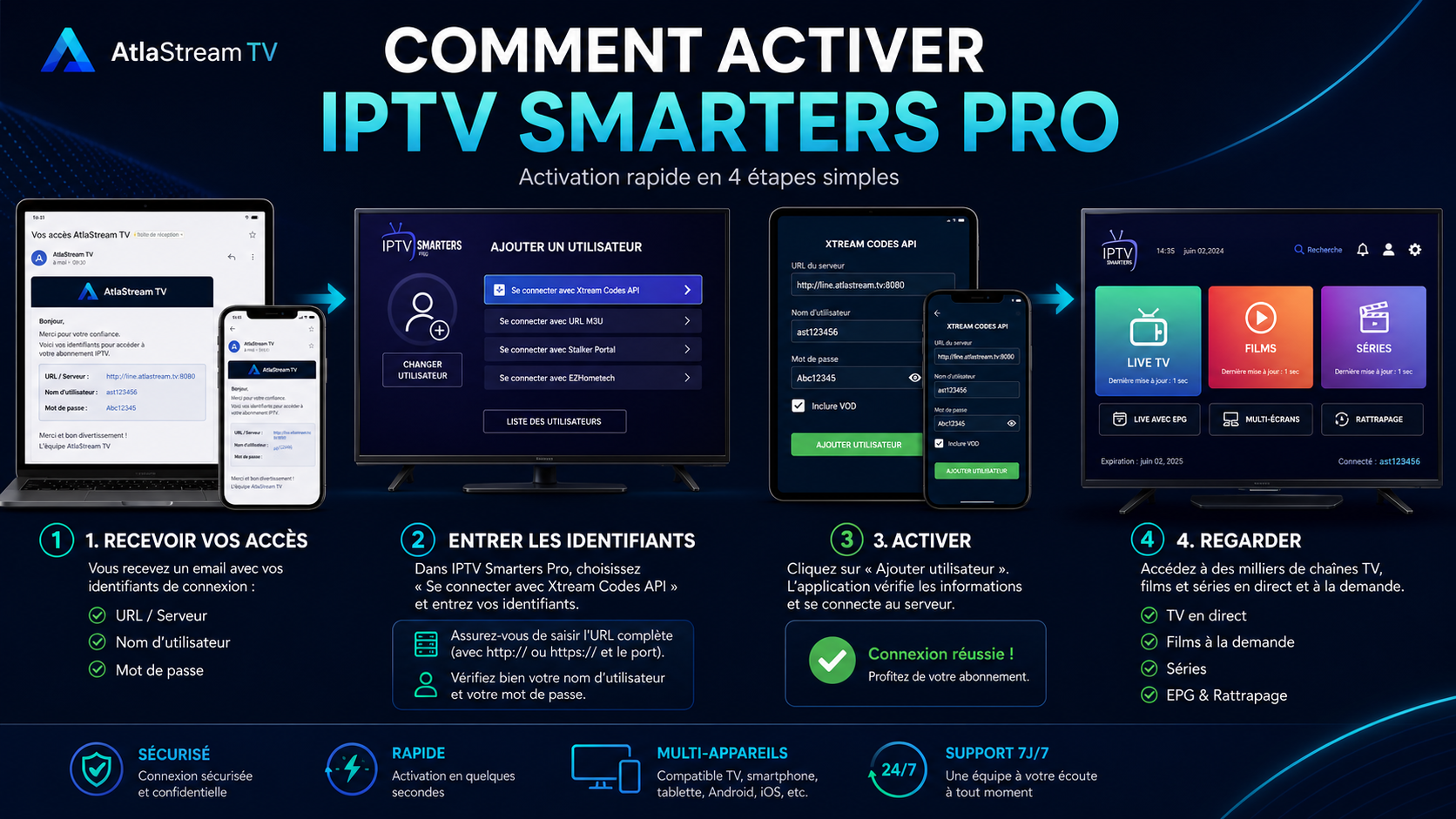
Comment activer IPTV Smarters Pro : guide étape par étape Atlas Stream TV
Activer IPTV Smarters Pro consiste à ajouter votre abonnement dans l’application avec les accès fournis par votre service IPTV. L’application ne fournit pas les chaînes toute seule : elle sert à lire votre abonnement.
La méthode la plus simple est la connexion API Xtream Codes. Elle limite les erreurs de playlist et permet de charger automatiquement les chaînes, la VOD, les séries et l’EPG lorsque les accès sont actifs.
Avant de commencer : ce qu’il vous faut
Avant d’ouvrir IPTV Smarters Pro, regroupez les informations reçues après votre abonnement.
- Nom d’utilisateur IPTV.
- Mot de passe IPTV.
- URL serveur ou lien M3U.
- Un appareil connecté à Internet.
- La dernière version disponible d’IPTV Smarters Pro.
Étape 1 : ouvrir IPTV Smarters Pro
Lancez l’application puis acceptez les conditions si elles apparaissent. Choisissez ensuite l’option permettant d’ajouter un nouvel utilisateur ou un nouveau profil.
Si un ancien profil est présent et ne fonctionne plus, supprimez-le après avoir vérifié que vous avez bien les nouveaux accès.
Étape 2 : ajouter votre abonnement IPTV
IPTV Smarters Pro propose généralement plusieurs modes de connexion. Pour la plupart des abonnements Atlas Stream TV, la méthode Xtream Codes est la plus claire.
Méthode recommandée : API Xtream Codes
- Choisissez Connexion avec Xtream Codes API.
- Entrez un nom de profil, par exemple Atlas Stream TV.
- Renseignez le nom d’utilisateur.
- Renseignez le mot de passe.
- Renseignez l’URL serveur complète.
- Validez puis attendez la synchronisation.
Méthode alternative : URL M3U
Si vous avez reçu un lien M3U, choisissez la connexion par playlist et collez l’URL complète sans la modifier.
Étape 3 : confirmer l’activation
Après validation, l’application doit charger les catégories Live TV, VOD, Séries et parfois l’EPG. Ne fermez pas l’application pendant ce premier chargement.
- Ouvrez Live TV pour vérifier les chaînes.
- Ouvrez VOD ou Séries si inclus dans votre formule.
- Testez une chaîne pendant quelques secondes.
- Redémarrez l’application si les menus restent vides après le chargement.
Étape 4 : explorer votre abonnement IPTV
Une fois l’activation terminée, ajoutez vos chaînes favorites, testez le guide TV et adaptez le lecteur vidéo si une chaîne ne se lance pas correctement.
- Classez les favoris.
- Activez le contrôle parental si nécessaire.
- Rafraîchissez l’EPG en cas d’horaires manquants.
- Gardez vos identifiants dans un endroit sûr.
Configurer le guide des programmes (EPG)
L’EPG peut se charger automatiquement avec Xtream Codes. Si les programmes restent vides, rafraîchissez les données EPG depuis les paramètres et vérifiez que la date de l’appareil est correcte.
Conseils pour une utilisation optimale
- Utilisez une connexion stable, surtout pour les chaînes HD et 4K.
- Ne partagez pas vos accès au-delà de votre formule.
- Mettez à jour l’application quand une version stable est disponible.
- Contactez le support avant de changer l’URL serveur.
Activez votre abonnement avec un accompagnement clair
Atlas Stream TV vous fournit les accès et les indications nécessaires pour activer IPTV Smarters Pro sur vos appareils compatibles.
Questions fréquentes
IPTV Smarters Pro donne-t-il les chaînes directement ?
Non. L’application lit un abonnement IPTV. Vous devez ajouter les accès fournis par votre service.
Quelle méthode choisir pour activer IPTV Smarters Pro ?
Xtream Codes API est recommandée quand elle est disponible, car elle synchronise plus facilement les chaînes, VOD, séries et EPG.
Pourquoi l’activation reste bloquée ?
Vérifiez l’URL serveur, les identifiants, la connexion Internet et l’état de l’abonnement.
Puis-je utiliser les mêmes accès sur plusieurs appareils ?
Cela dépend du nombre de connexions inclus dans votre formule. Trop d’appareils simultanés peut bloquer l’accès.